
Entre em Contato

Dúvidas frequentes

6
  • Como faço para cancelar meu ingresso?
  • Política de Meia Entrada
  • Tem direito à meia entrada pessoas com PCD?
  • Posso pagar parcelado?
  • É seguro inserir minhas informações de pagamento no site?
  • Quais métodos de pagamento são aceitos no TriRs?

Cadastro

3
  • Cadastro – Colaboradores
  • Cadastro – Locais
  • Cadastro – Patrocinadores

Meia-entrada e benefícios

3
  • Tem direito à meia entrada pessoas com PCD?
  • Até que idade é considerado ingresso infantil?
  • Política de Meia Entrada

Dúvidas do Produtor

7
  • Dashboard
  • Agenda
  • Cadastro – Colaboradores
  • Cadastro – Locais
  • Cadastro – Patrocinadores
  • Relatórios – Vendas de hoje
  • Relatórios – Todas as Vendas

Políticas e termos

5
  • Termos de Uso
  • Política de Privacidade
  • Política de Cookies
  • Política de Meia Entrada
  • Políticas de venda e de cancelamento
Ver categorias
  • Página inicial
  • Ajuda
  • Cadastro – Ações

Cadastro – Ações

3 minutos de leitura

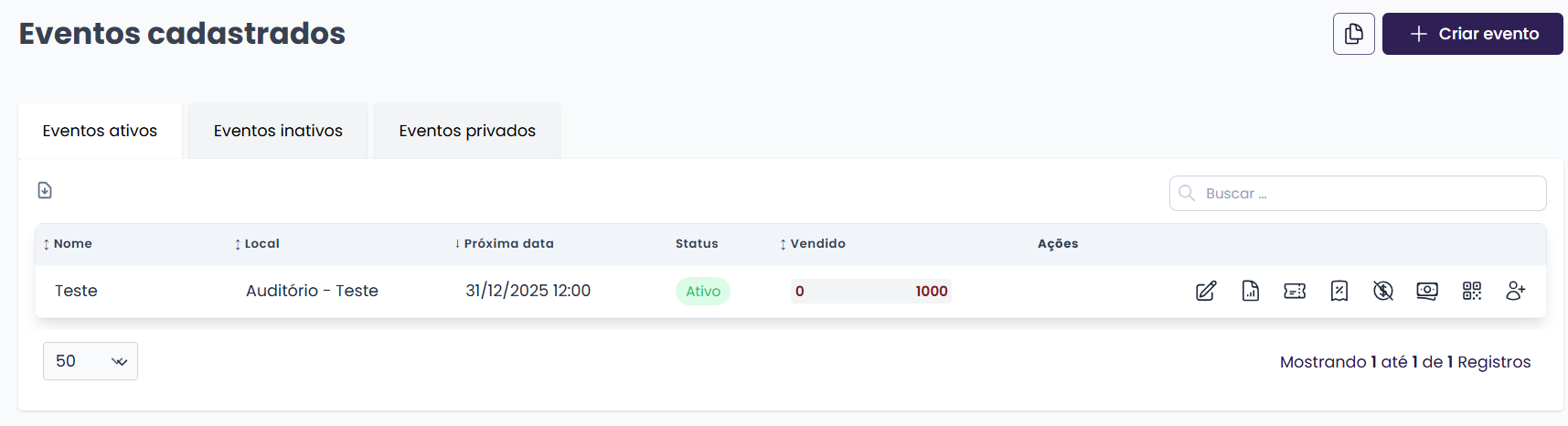
Após cadastrar o evento ele aparecerá como ativo, inativo ou privado. O evento será listado com o nome, local, próxima data, status, ingressos vendidos e ações. As ações são um painel onde tem as principais funções de cada evento, para assim ter mais controle sobre o evento. Nele temos: #
#


#

#

Editar; #

No ”editar” constará os dados, sessões, Integrações, metas e ingressos, onde você poderá fazer edições e adicionar informações no seu evento. #

#

Borderô; #

Clicando em ”borderô” aparecerá o borderô do evento selecionado.

#

Obs: Só irá aparecer o borderô quando você fizer a primeira venda. #


#
#

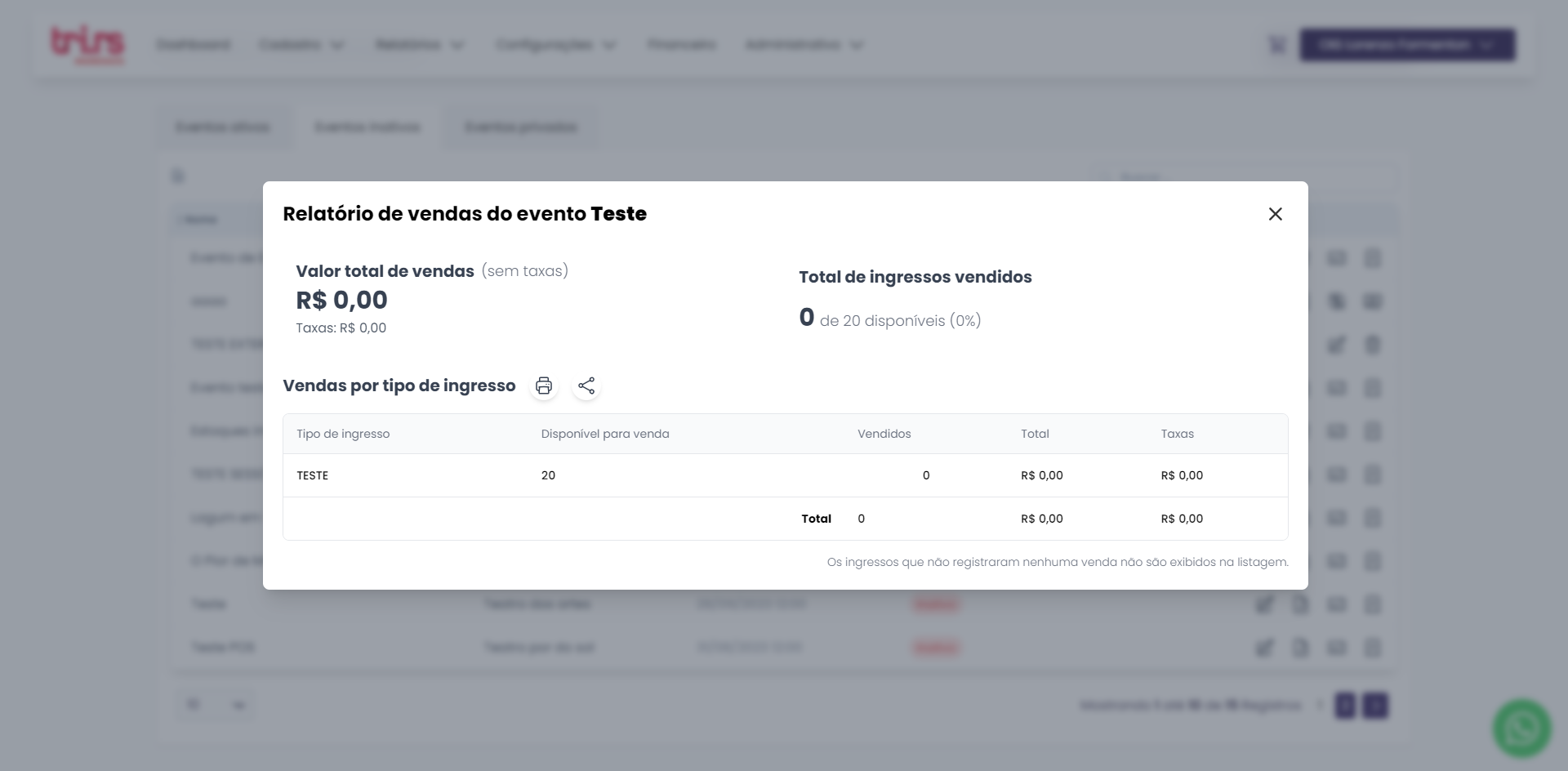
No borderô, você visualizará o ”valor total de vendas”, ”Total de ingressos vendidos” e as vendas por tipo de ingresso. #

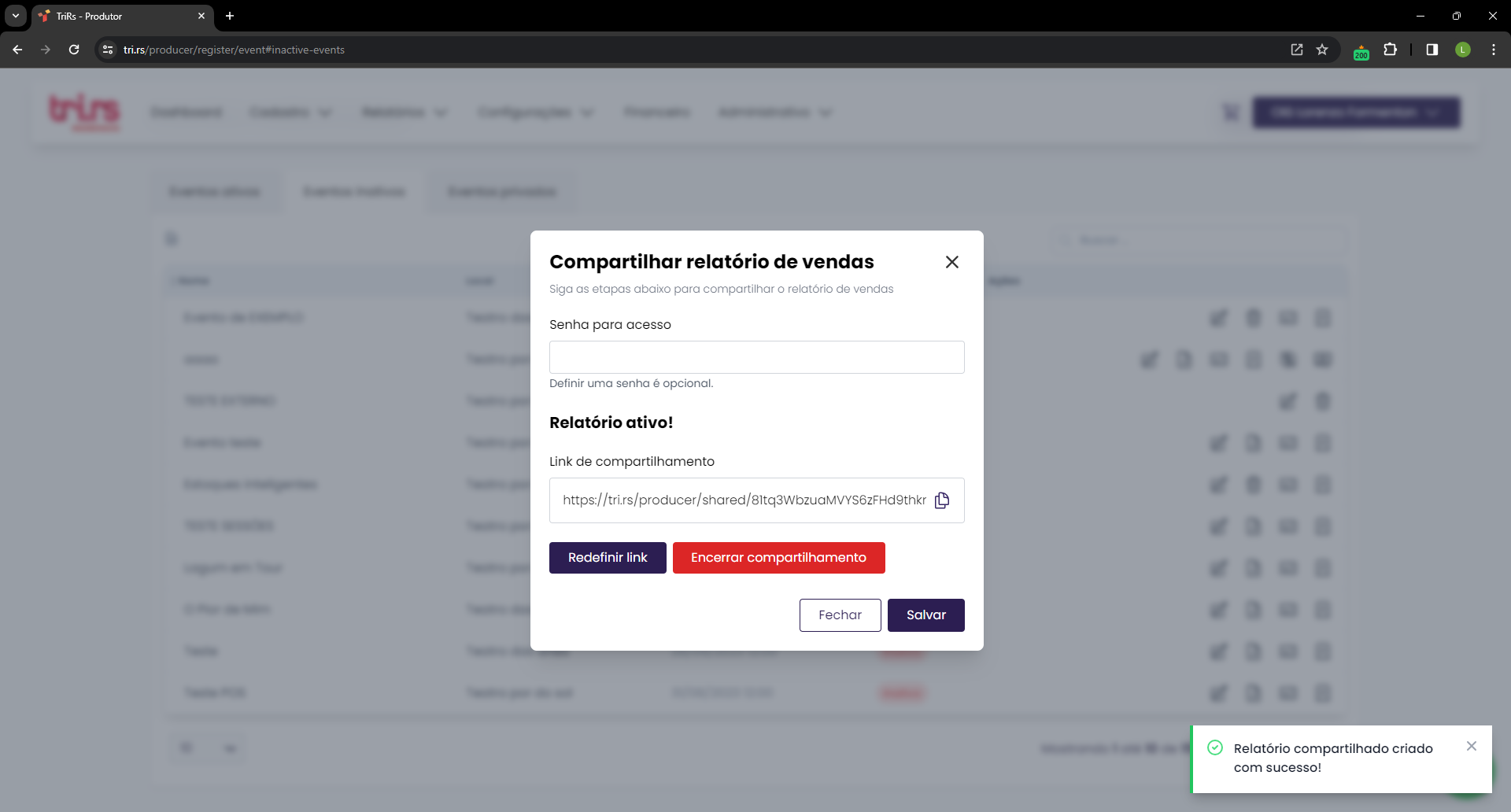
Você poderá imprimir/baixar o borderô ou compartilha-lo.  Se você optar por compartilha-lo irá gerar um link para que possa compartilhar, e esse link pode ou não ter senha. #

#

#

Ingressos vendidos no evento; #


#

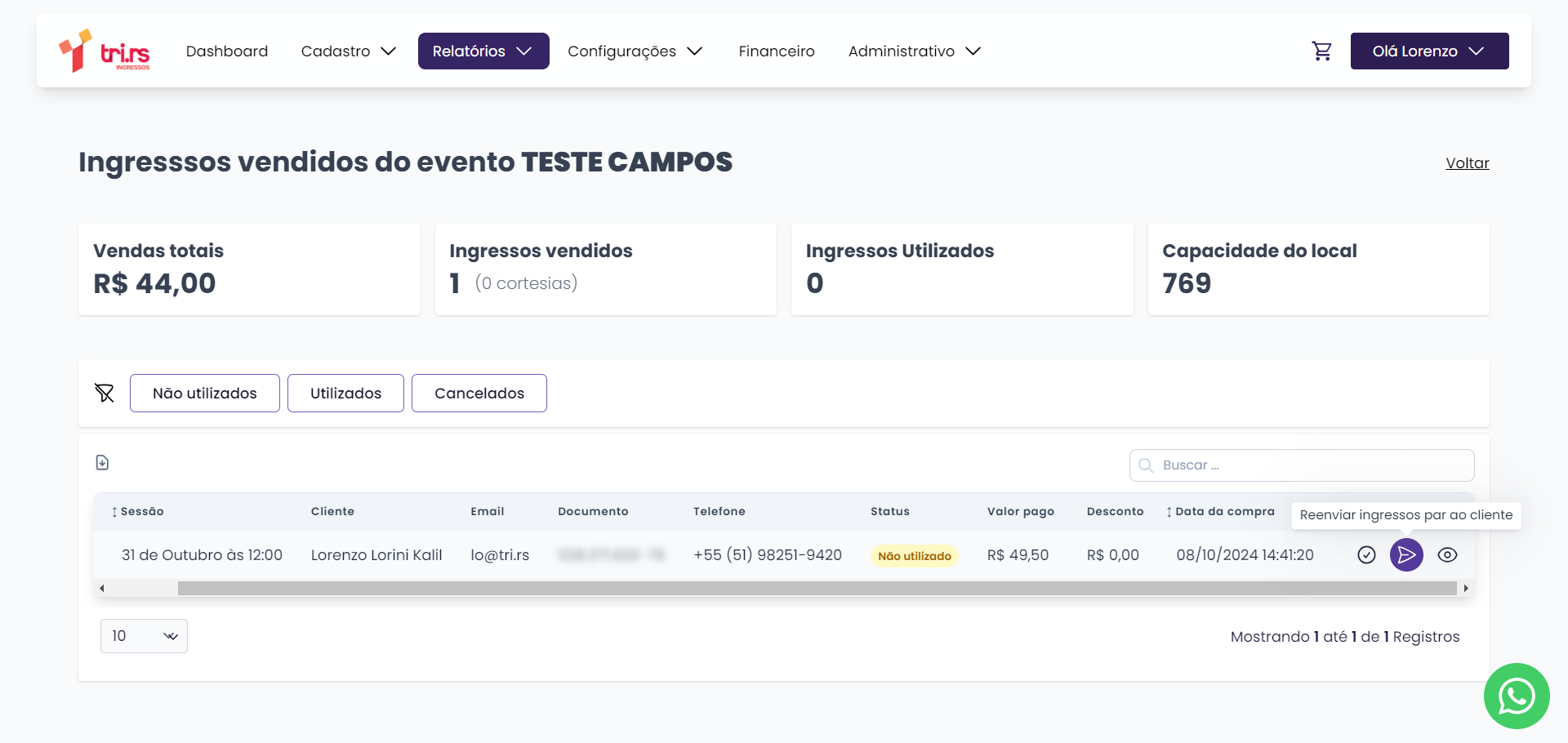
Ao clicar nessa opção, você verá as vendas totais do evento selecionado, os ingressos vendidos, os ingressos utilizados e a capacidade do local do evento. Logo abaixo, estarão as informações de todas as pessoas que compraram o ingresso. Você também poderá validar o ingresso manualmente. #

#


#

#

Cupons de desconto; #


#

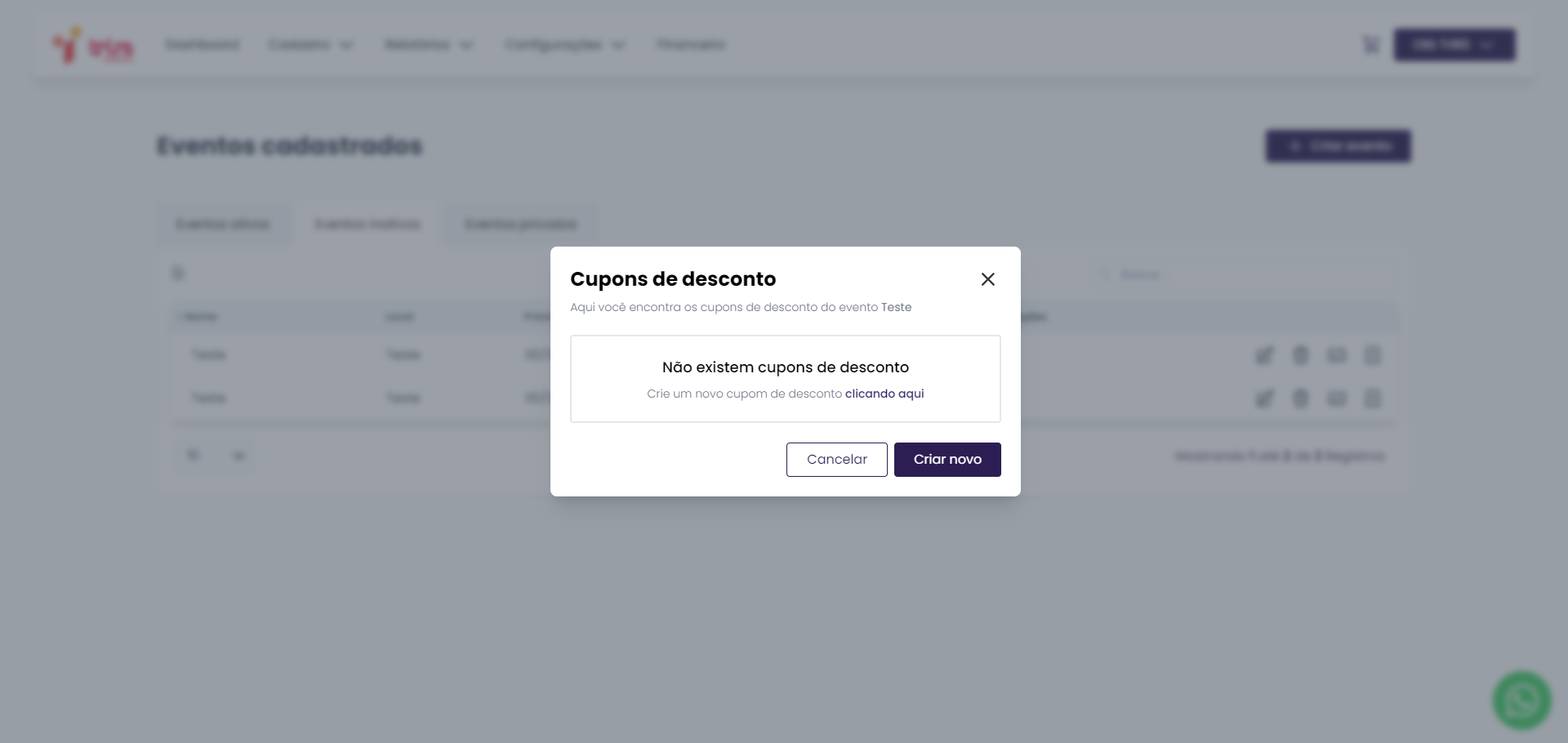
Para adicionar um cupom de desconto clicara em ”Criar novo”. #


#
#


#

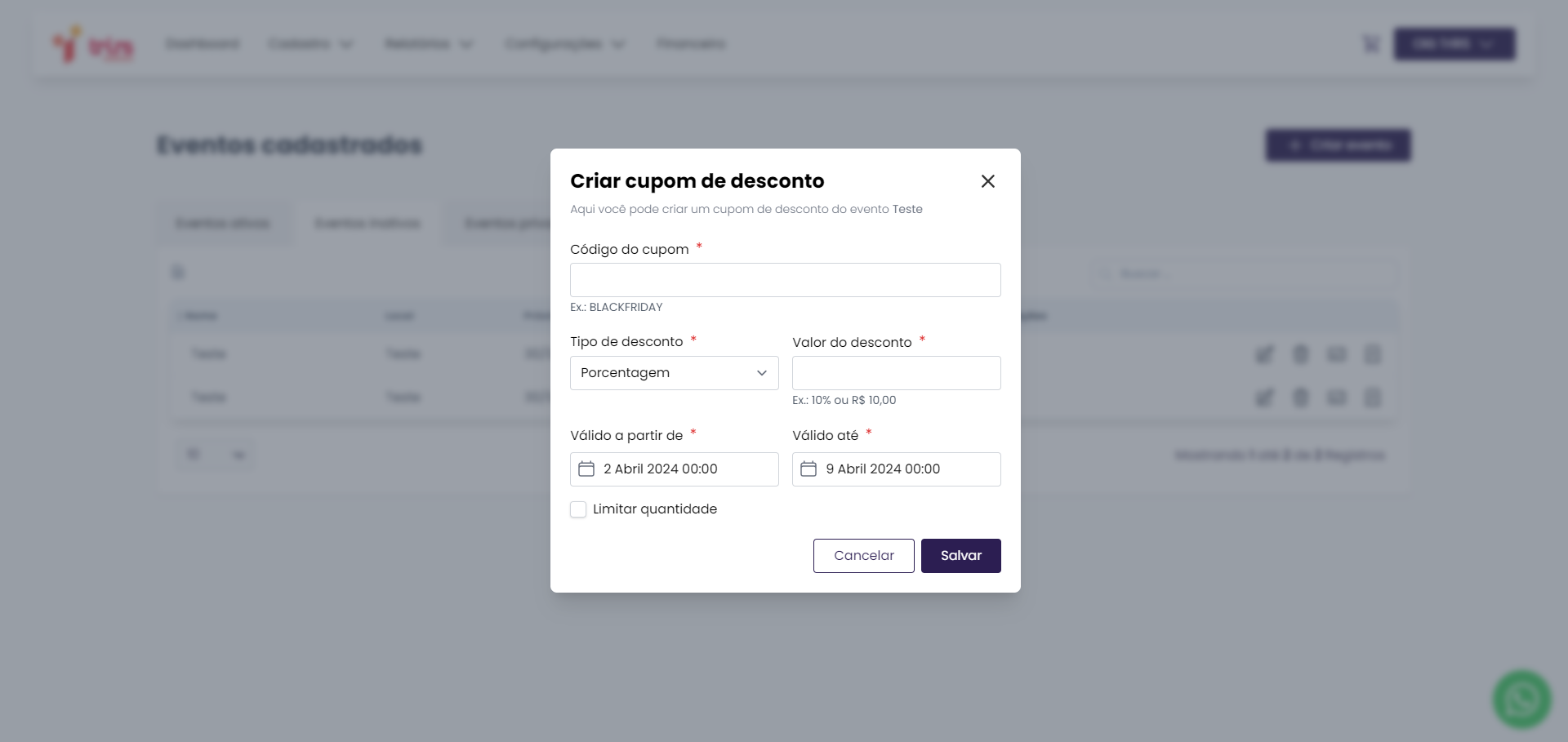
Você pode adicionar o “Código do cupom”, o “tipo de desconto”, o “valor” e a data de validade. Além disso, você pode limitar a quantidade selecionando a opção “Limitar quantidade” e inserindo a quantidade de cupons disponíveis. #


#
#


#

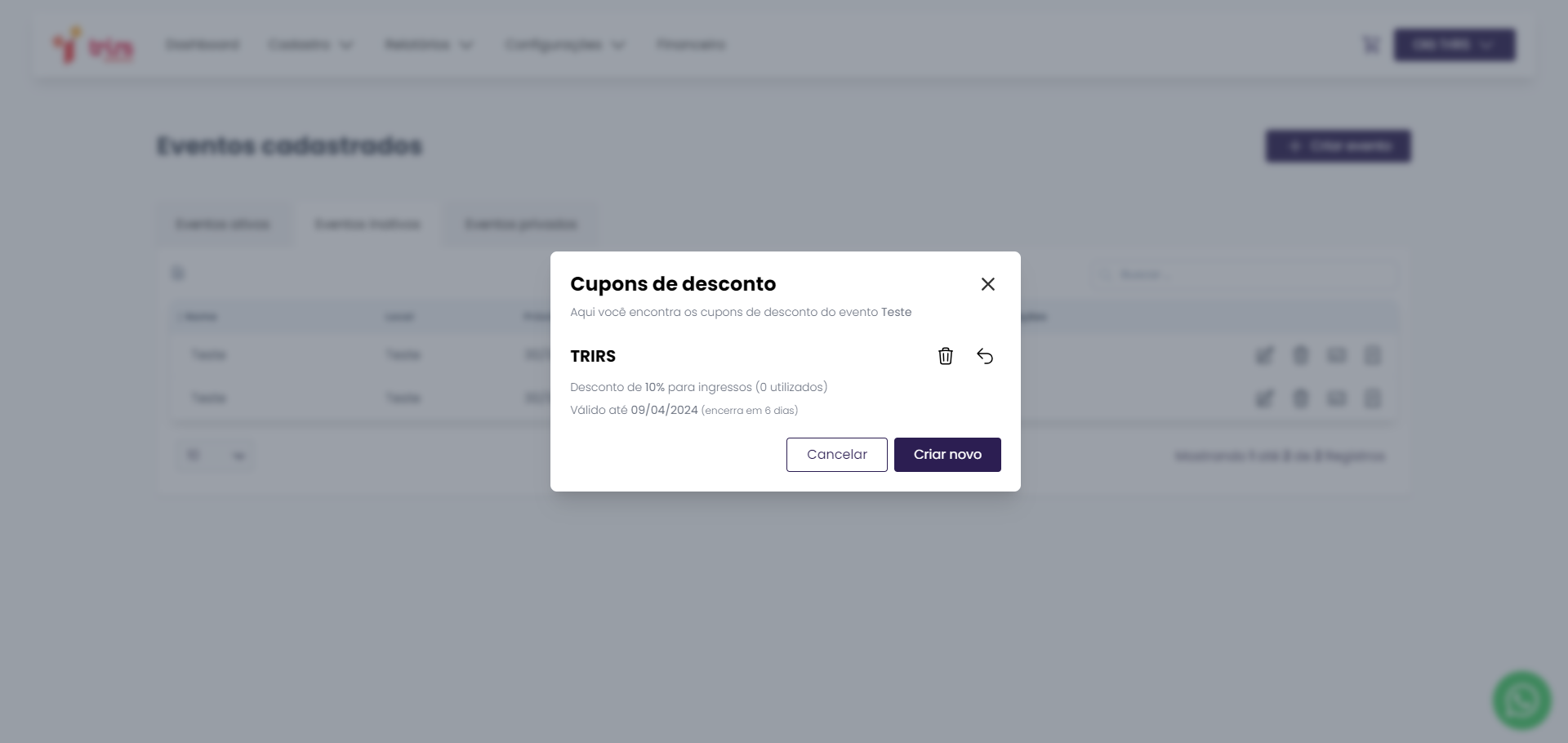
Após adicionar, você poderá visualizar o cupom e ver quantas pessoas o utilizaram. #


#
#


#

#

Cortesia; #

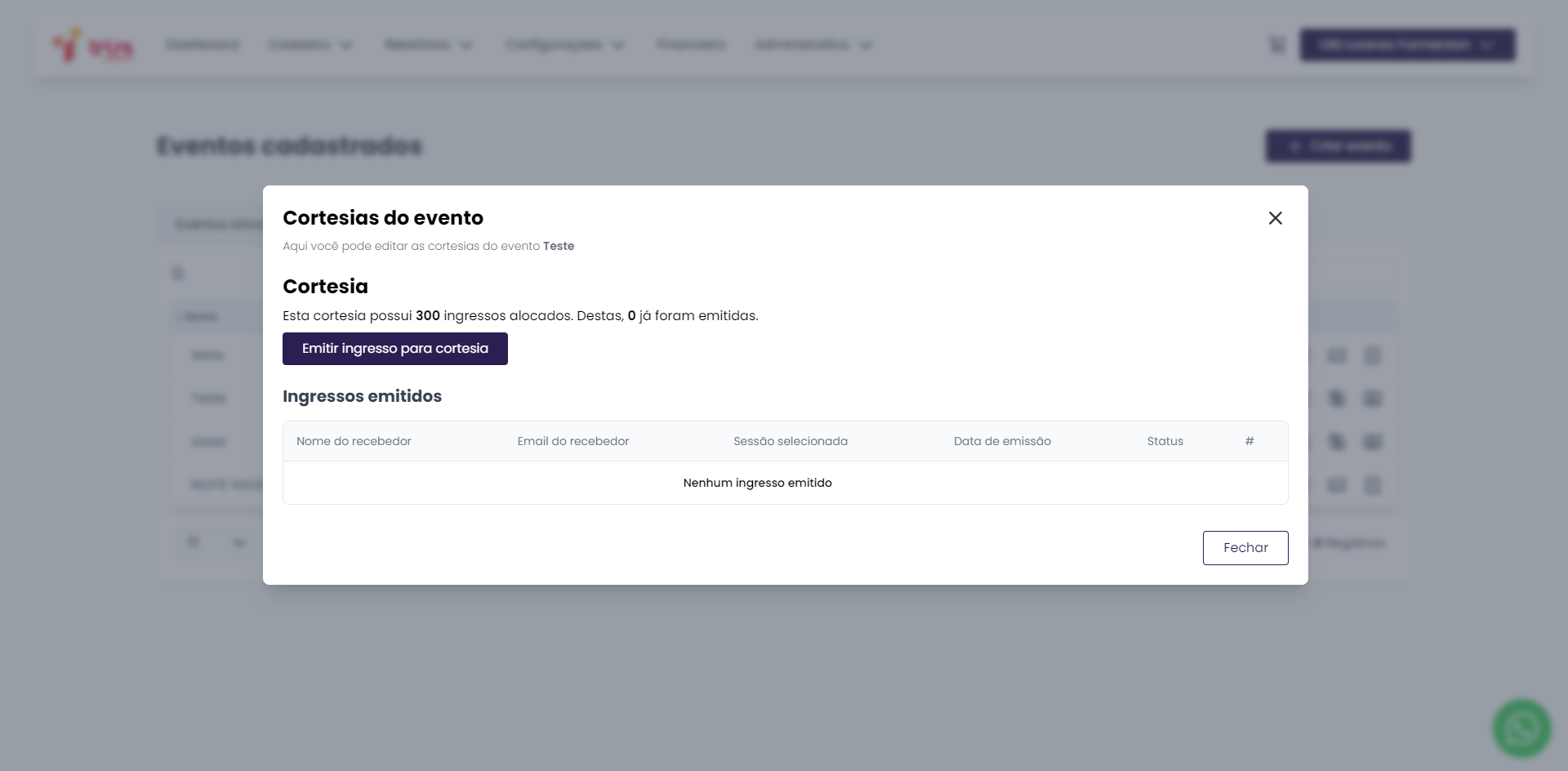
Clicando em cortesia, você poderá emitir uma clicando em ”Emitir ingresso para cortesia” #


Obs: a opção cortesia só irá aparecer se você adicionar o ingresso com a opção ”cortesia”. 
#


#
#


#

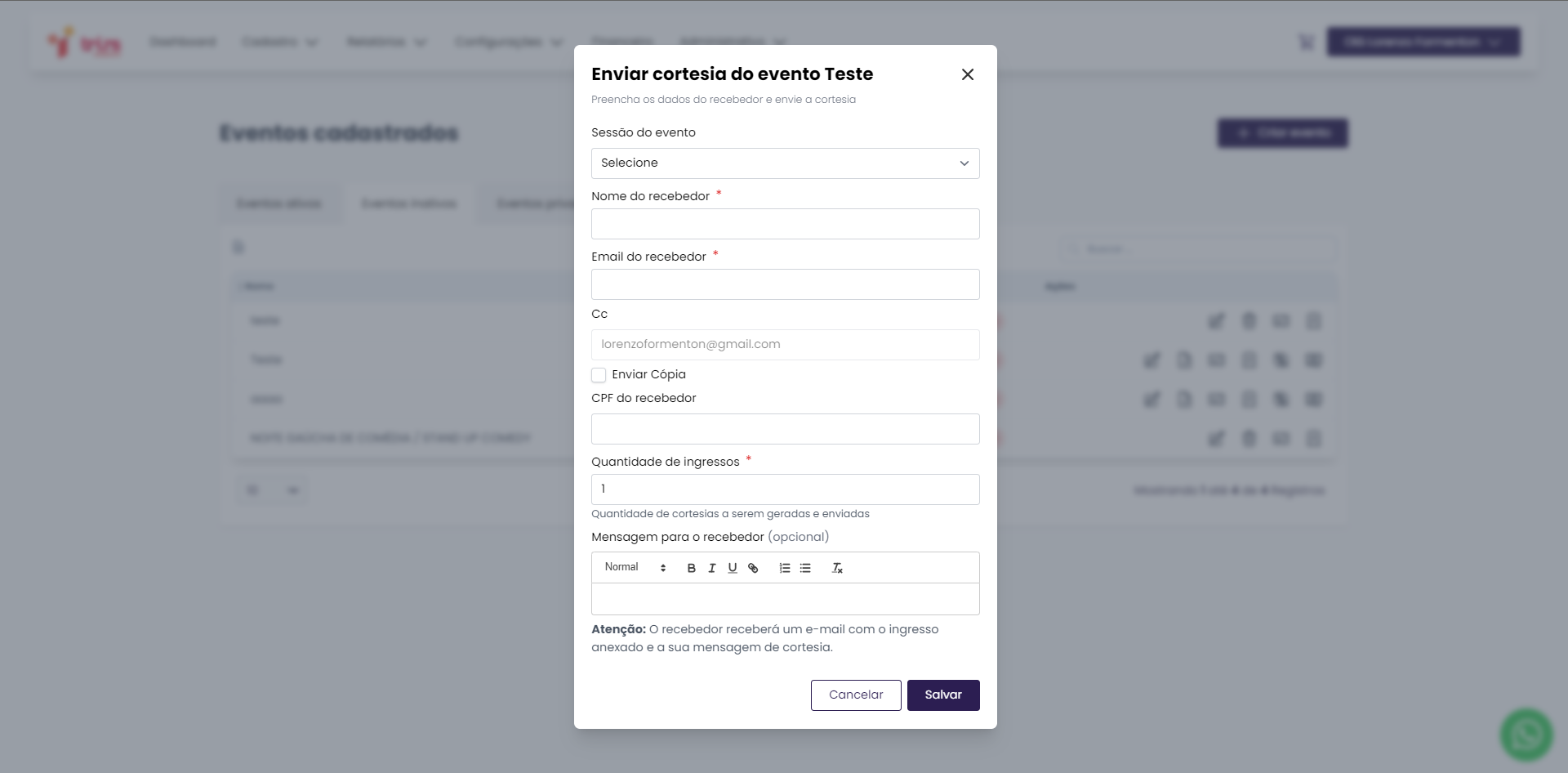
Assim, você terá que adicionar as informações da pessoa que irá receber a cortesia. A cortesia será enviada diretamente para o e-mail do destinatário. #


#
#


#

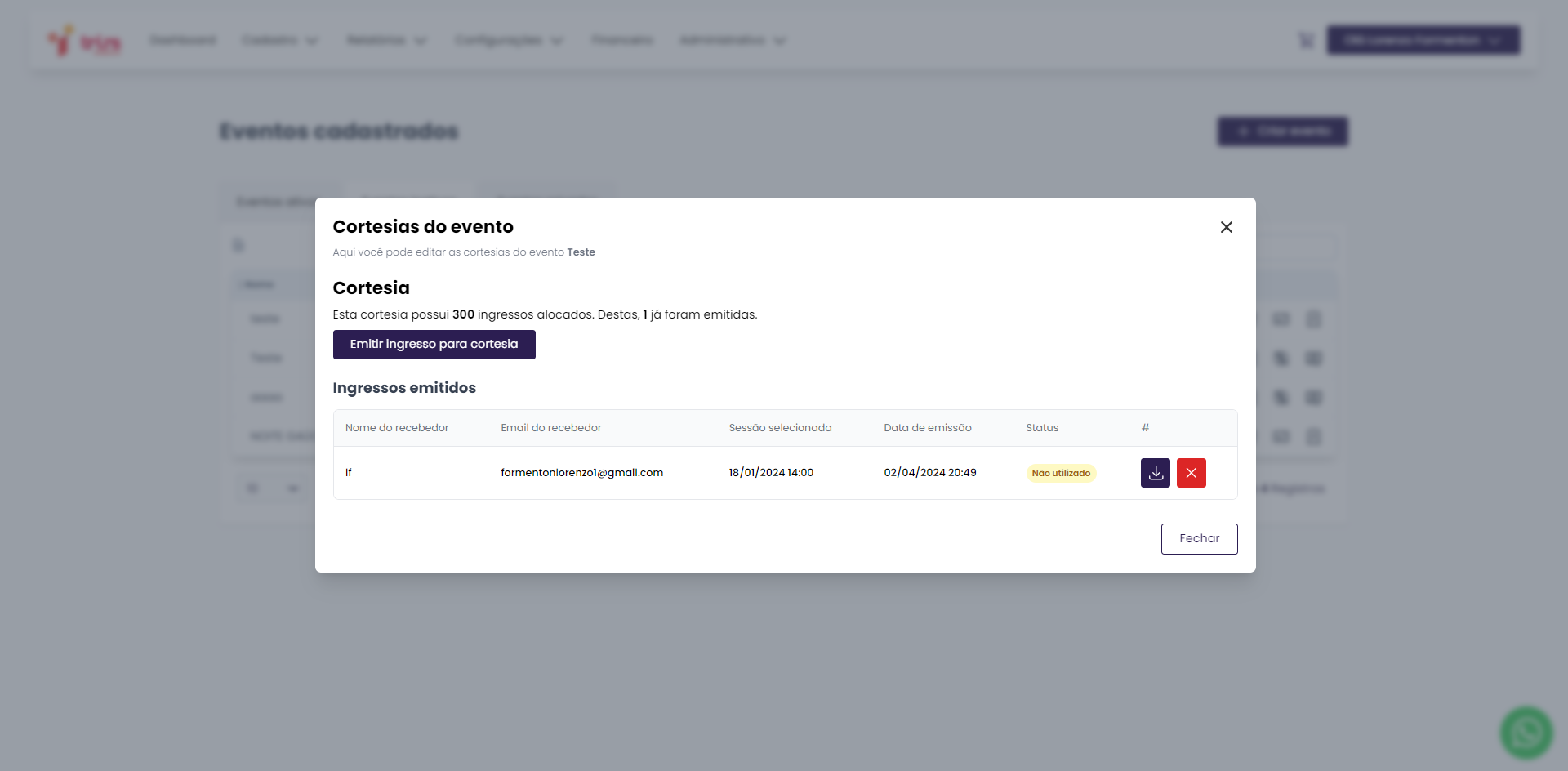
Após adicionar a cortesia, ela aparecerá junto com os dados pertinentes, e você poderá baixar o ingresso ou cancelá-lo. #


#
#


#


#

#

Vouchers: #


#

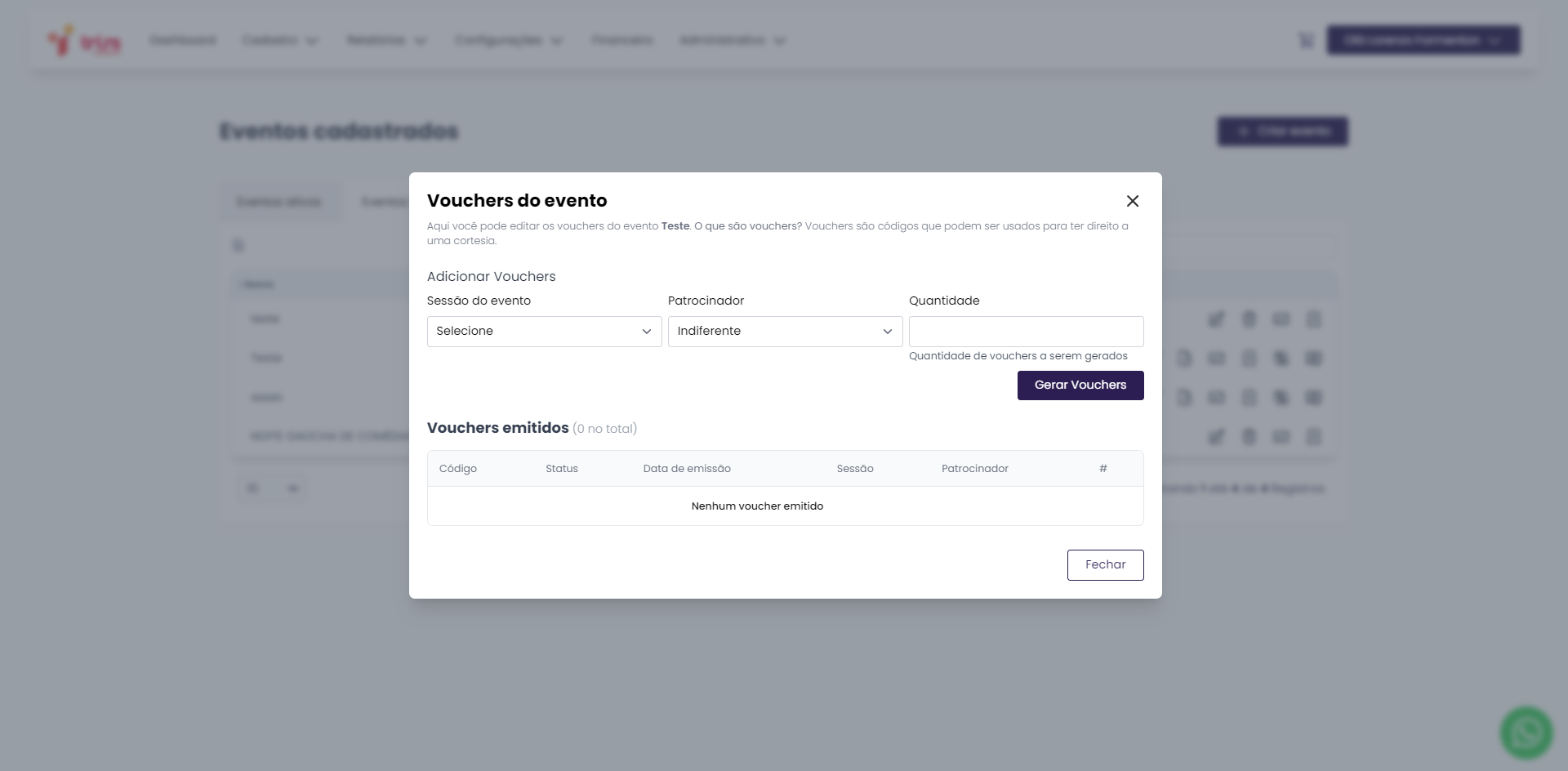
Vouchers são códigos que dão direito a uma cortesia. Para gerar vouchers você precisa escolher a ”Sessão do evento”, ”Patrocinador” e a quantidade de voucher, apos isso você pode gera0los clicando em ”gerar vouchers” #
#


#

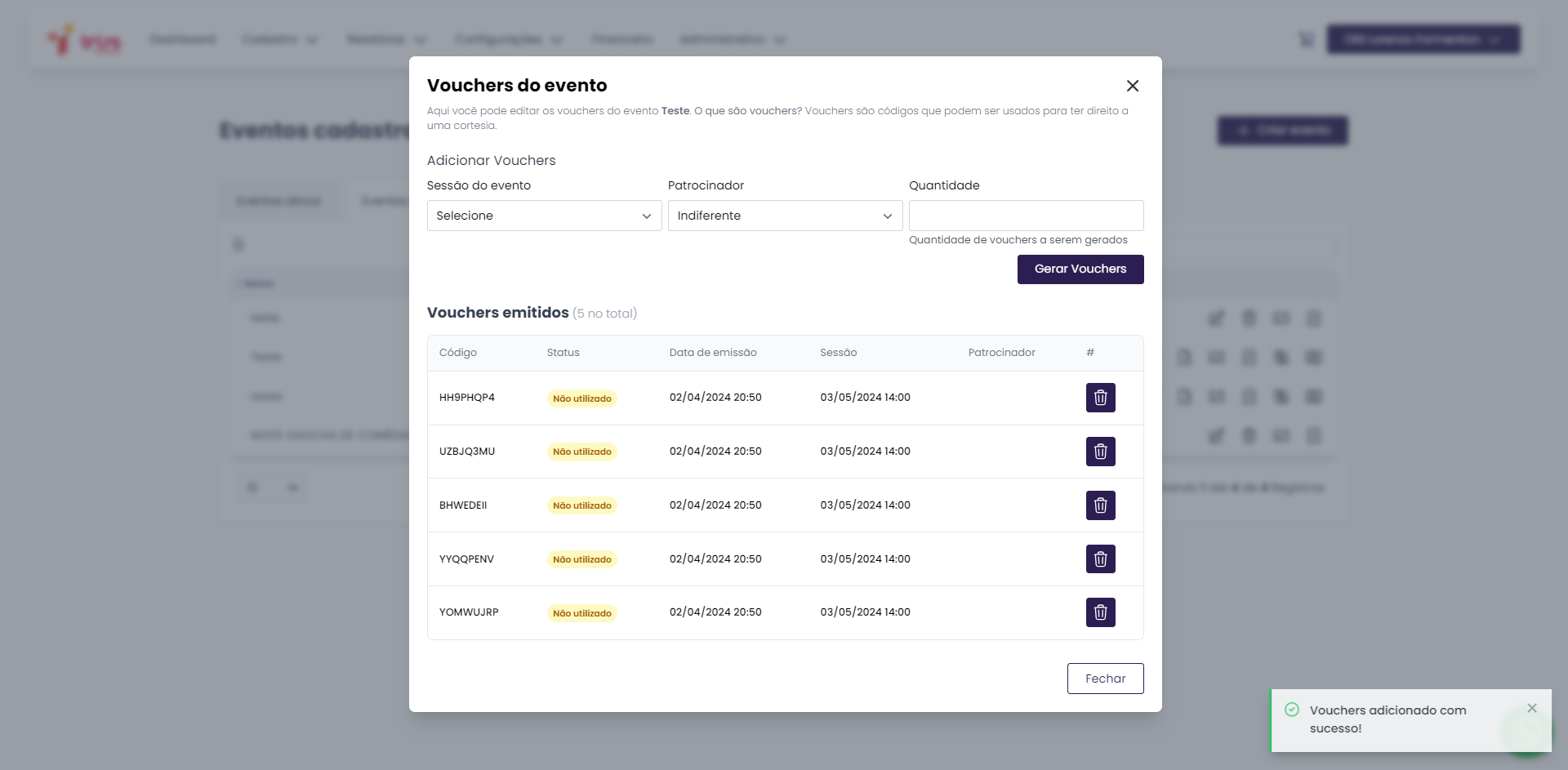
Assim, você poderá visualizar todos os vouchers emitidos, com os códigos, o status, a data em que o voucher foi gerado, a sessão, o patrocinador e a opção de exclusão.

#
#

#

Validadores:

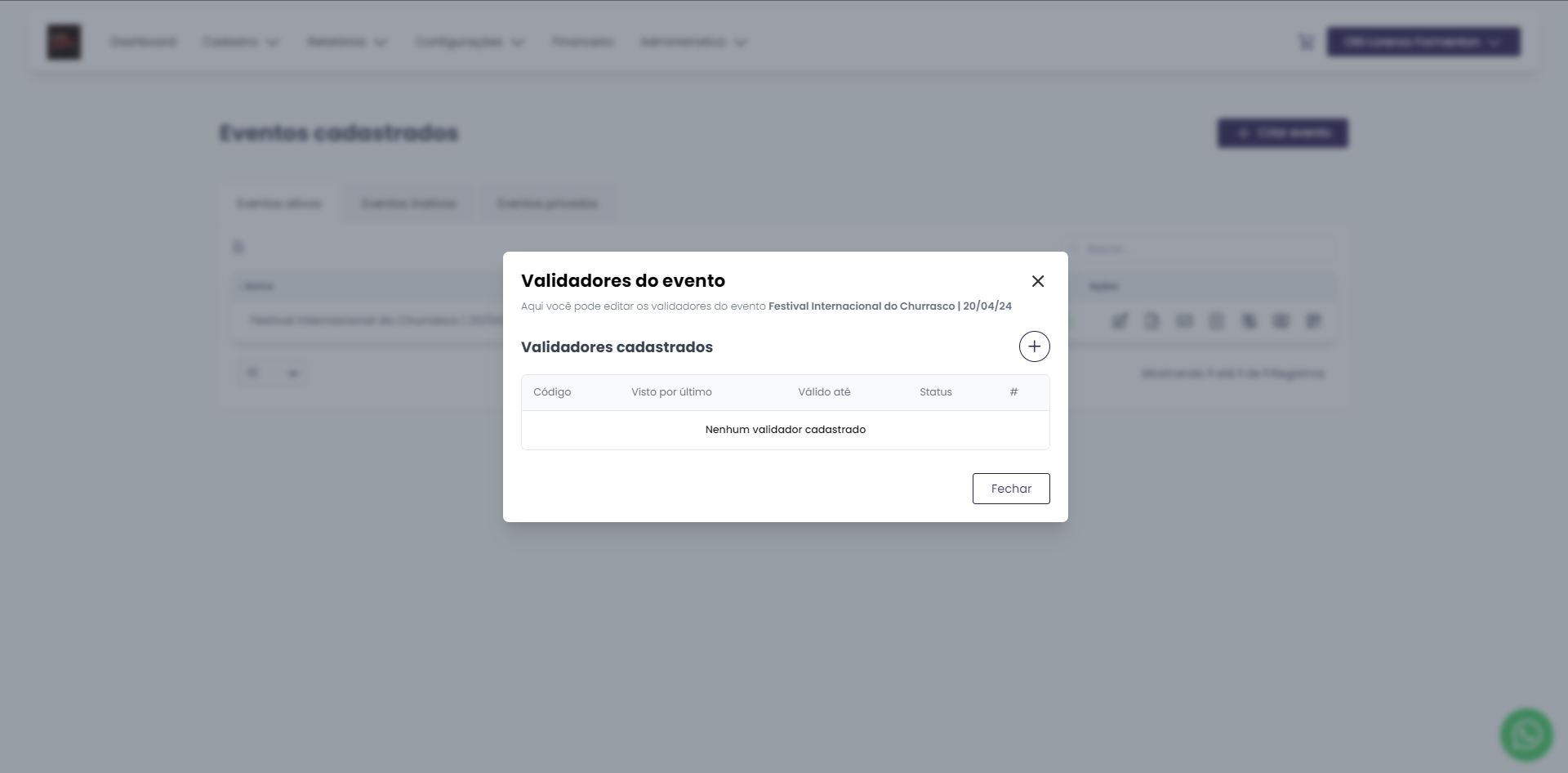
Para adicionar um validador do evento, basta clicar no ”+”, aparecerá um código, você pode colocar esse código no aplicativo de validação e você terá acesso a validação desse evento.  #


#
#


#

#

Certificados do evento: #


#

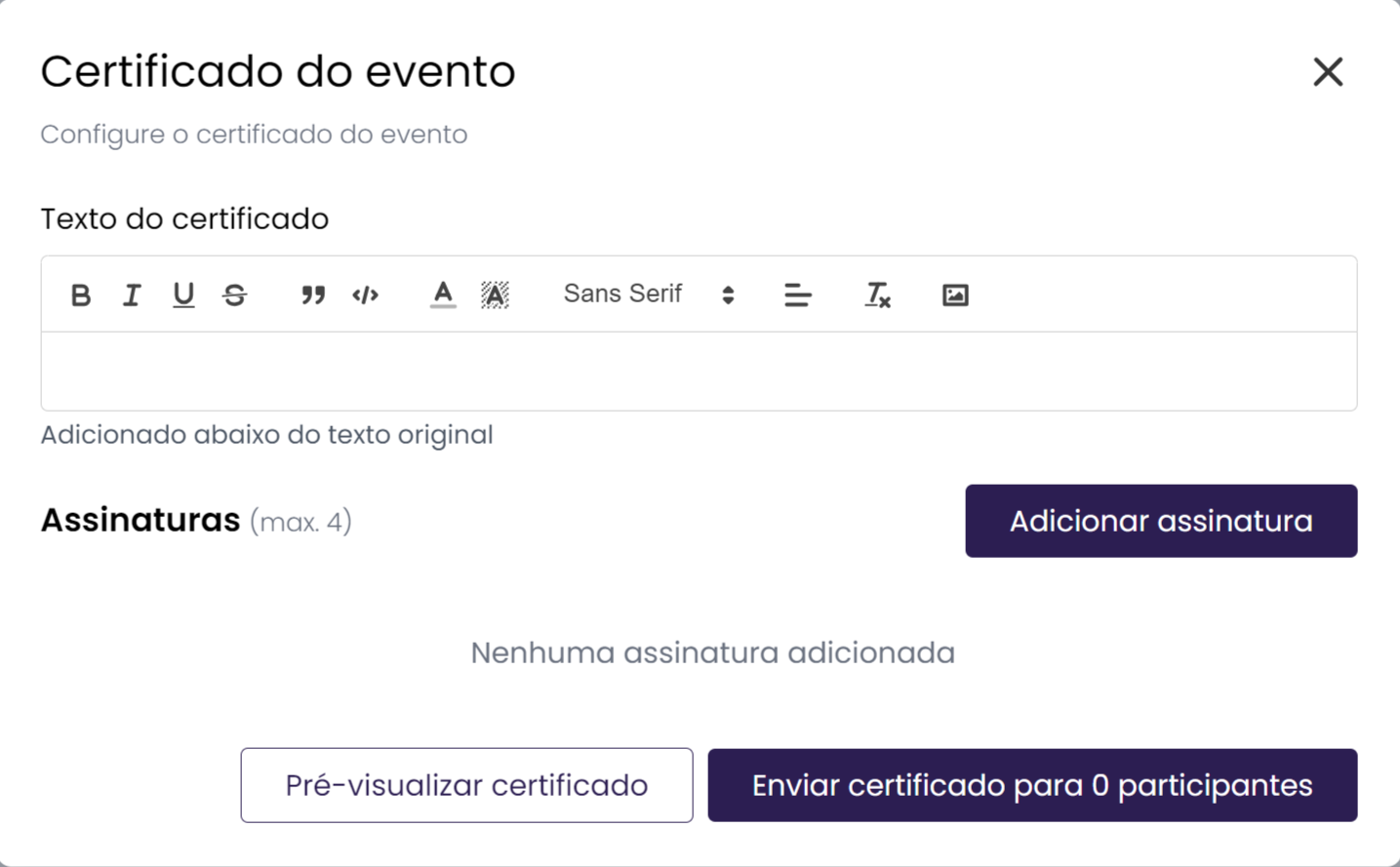
Quando a pessoa conclui o curso ou workshop, ela recebe o certificado por e-mail, que vem com uma mensagem de conclusão, assinatura e um QR code para verificação. Fazer o certificado é muito simples: basta adicionar o texto do certificado e as assinaturas. Caso tenha interesse na ferramenta de certificação, entre em contato com o suporte do Tri.RS  #
#

Colaboradores do evento: #


#

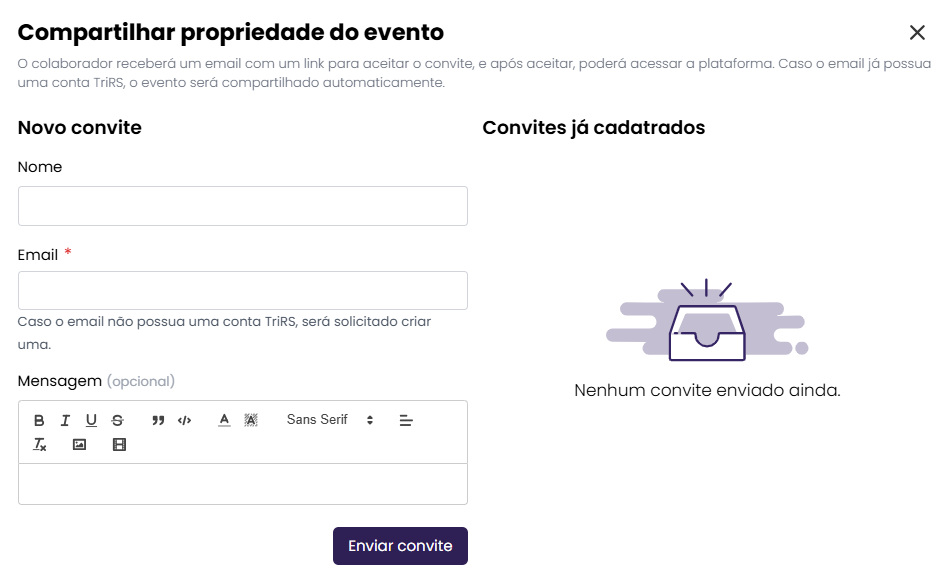
Você pode adicionar um colaborador a um evento específico. Para isso, clique no ícone “Colaboradores do evento” e adicione o e-mail do colaborador. Ele receberá um convite para fazer parte desse evento. Caso ainda não tenha acessado o tri.rs, será necessário criar uma conta para conseguir gerenciar os eventos.  #
#

  #

Atualizado em junho 24, 2025

Quais são seus sentimentos

  • Feliz
  • Normal
  • Triste

Enviar Comentário Cancelar resposta

O seu endereço de e-mail não será publicado. Campos obrigatórios são marcados com *

Tabela de conteúdos (TOC)
  • Após cadastrar o evento ele aparecerá como ativo, inativo ou privado. O evento será listado com o nome, local, próxima data, status, ingressos vendidos e ações. As ações são um painel onde tem as principais funções de cada evento, para assim ter mais controle sobre o evento. Nele temos:
  • Editar;
  • No ''editar'' constará os dados, sessões, Integrações, metas e ingressos, onde você poderá fazer edições e adicionar informações no seu evento.
  • Borderô;
  • Clicando em ''borderô'' aparecerá o borderô do evento selecionado.
  • Obs: Só irá aparecer o borderô quando você fizer a primeira venda.
  • No borderô, você visualizará o ''valor total de vendas'', ''Total de ingressos vendidos'' e as vendas por tipo de ingresso.
  • Você poderá imprimir/baixar o borderô ou compartilha-lo.  Se você optar por compartilha-lo irá gerar um link para que possa compartilhar, e esse link pode ou não ter senha.
  • Ingressos vendidos no evento;
  • Ao clicar nessa opção, você verá as vendas totais do evento selecionado, os ingressos vendidos, os ingressos utilizados e a capacidade do local do evento. Logo abaixo, estarão as informações de todas as pessoas que compraram o ingresso. Você também poderá validar o ingresso manualmente.
  • Cupons de desconto;
  • Para adicionar um cupom de desconto clicara em ''Criar novo''.
  • Você pode adicionar o "Código do cupom", o "tipo de desconto", o "valor" e a data de validade. Além disso, você pode limitar a quantidade selecionando a opção "Limitar quantidade" e inserindo a quantidade de cupons disponíveis.
  • Após adicionar, você poderá visualizar o cupom e ver quantas pessoas o utilizaram.
  • Cortesia;
  • Clicando em cortesia, você poderá emitir uma clicando em ''Emitir ingresso para cortesia''
  • Obs: a opção cortesia só irá aparecer se você adicionar o ingresso com a opção ''cortesia''. 
  • Assim, você terá que adicionar as informações da pessoa que irá receber a cortesia. A cortesia será enviada diretamente para o e-mail do destinatário.
  • Após adicionar a cortesia, ela aparecerá junto com os dados pertinentes, e você poderá baixar o ingresso ou cancelá-lo.
  • Vouchers:
  • Vouchers são códigos que dão direito a uma cortesia. Para gerar vouchers você precisa escolher a ''Sessão do evento'', ''Patrocinador'' e a quantidade de voucher, apos isso você pode gera0los clicando em ''gerar vouchers''
  • Assim, você poderá visualizar todos os vouchers emitidos, com os códigos, o status, a data em que o voucher foi gerado, a sessão, o patrocinador e a opção de exclusão.
  • Validadores: Para adicionar um validador do evento, basta clicar no ''+'', aparecerá um código, você pode colocar esse código no aplicativo de validação e você terá acesso a validação desse evento. 
  • Certificados do evento:
  • Quando a pessoa conclui o curso ou workshop, ela recebe o certificado por e-mail, que vem com uma mensagem de conclusão, assinatura e um QR code para verificação. Fazer o certificado é muito simples: basta adicionar o texto do certificado e as assinaturas. Caso tenha interesse na ferramenta de certificação, entre em contato com o suporte do Tri.RS 
  • Colaboradores do evento:
  • Você pode adicionar um colaborador a um evento específico. Para isso, clique no ícone "Colaboradores do evento" e adicione o e-mail do colaborador. Ele receberá um convite para fazer parte desse evento. Caso ainda não tenha acessado o tri.rs, será necessário criar uma conta para conseguir gerenciar os eventos. 
  •  
Endereço

Avenida Cristovao Colombo 2948 Sala 206 – Higienopolis – Porto Alegre RS | 90560-002

Entre em contato

contato@tri.rs

+55 51 4042-8801

  • Seguir
  • Seguir
  • Seguir

Assine Nossa Newsletter

Mensagem de êxito.

Inscrever

Copyright © 2025 TriRS – 52.072.399/0001-10. Todos os direitos reservados.