Entre em Contato

Dúvidas frequentes

6
  • Como faço para cancelar meu ingresso?
  • Política de Meia Entrada
  • Tem direito à meia entrada pessoas com PCD?
  • Posso pagar parcelado?
  • É seguro inserir minhas informações de pagamento no site?
  • Quais métodos de pagamento são aceitos no TriRs?

Cadastro

3
  • Cadastro – Colaboradores
  • Cadastro – Locais
  • Cadastro – Patrocinadores

Meia-entrada e benefícios

3
  • Tem direito à meia entrada pessoas com PCD?
  • Até que idade é considerado ingresso infantil?
  • Política de Meia Entrada

Dúvidas do Produtor

7
  • Dashboard
  • Agenda
  • Cadastro – Colaboradores
  • Cadastro – Locais
  • Cadastro – Patrocinadores
  • Relatórios – Vendas de hoje
  • Relatórios – Todas as Vendas

Políticas e termos

5
  • Termos de Uso
  • Política de Privacidade
  • Política de Cookies
  • Política de Meia Entrada
  • Políticas de venda e de cancelamento
Ver categorias
  • Página inicial
  • Ajuda
  • Cadastro – Eventos

Cadastro – Eventos

1 minutos de leitura

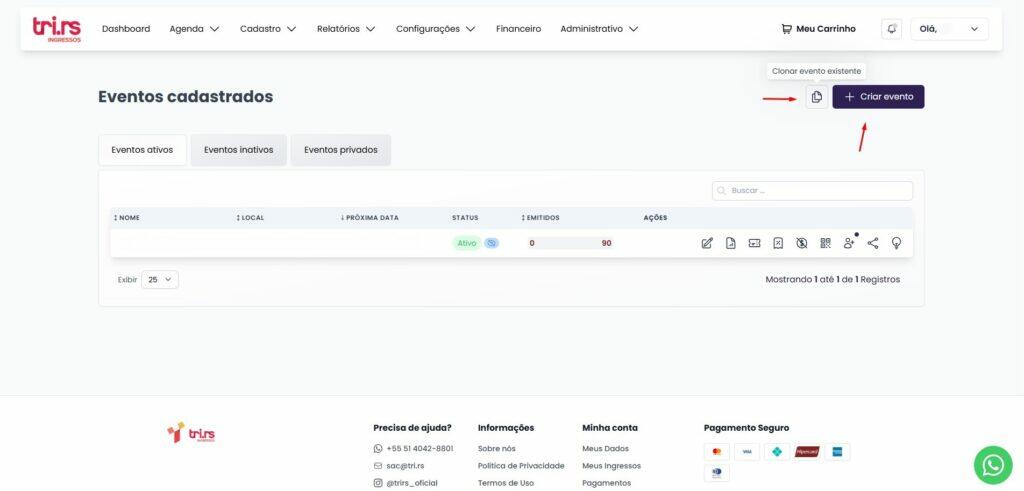
Indo em Cadastro > Eventos, você acessa a seção destinada ao cadastro de eventos da produtora. Para adicionar um novo evento, basta clicar em “+ Criar evento”. Caso já exista um evento cadastrado e você deseje apenas cloná-lo, é possível clicar no ícone ao lado de “+ Criar evento”.

#
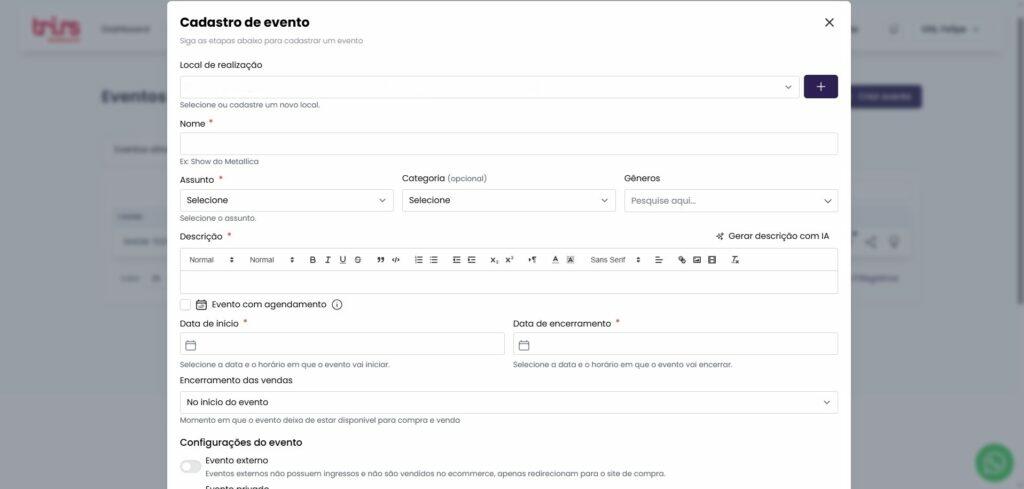
Após clicar em “+ Criar evento”, será necessário preencher as informações do evento, incluindo: #

  • Localização (previamente cadastrada); #

  • Nome do evento; #

  • Assunto; #

  • Descrição; #

  • Data de início e encerramento; #

  • Encerramento das vendas, que pode ser configurado para coincidir com o início do evento. #


#


#


#


#

#


#

Descendo na página, você encontrará as configurações do evento, que podem ser ajustadas conforme necessário. Essas opções incluem: #

  • Evento externo: utilizado quando o evento ocorre em outra plataforma. #

  • Evento privado: um evento que não aparece para o público em geral, sendo acessível apenas por meio de um link compartilhado. #

  • Absorver a taxa de serviço: define se a taxa será paga pelo cliente ou pelo produtor. #

  • Ingressos nominais: exige que todos os ingressos contenham o nome, e-mail e CPF de cada participante. #

  • Ocultar data de início e término: ideal para eventos sem uma data fixa de encerramento, como parques ou museus. #

Logo em seguida, você pode adicionar até 5 imagens do evento. #


#

#


#

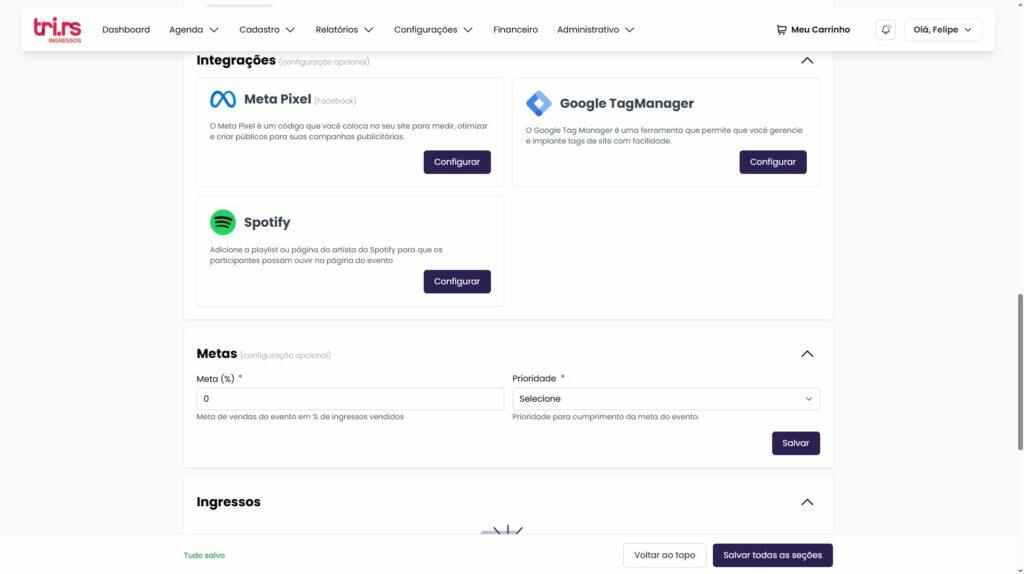
Após clicar em Salvar, você será redirecionado para uma seção onde poderá configurar os seguintes aspectos do evento: #

  • Sessões #

  • Integrações: #

  • Metas #

  • Ingressos #


#

#


#

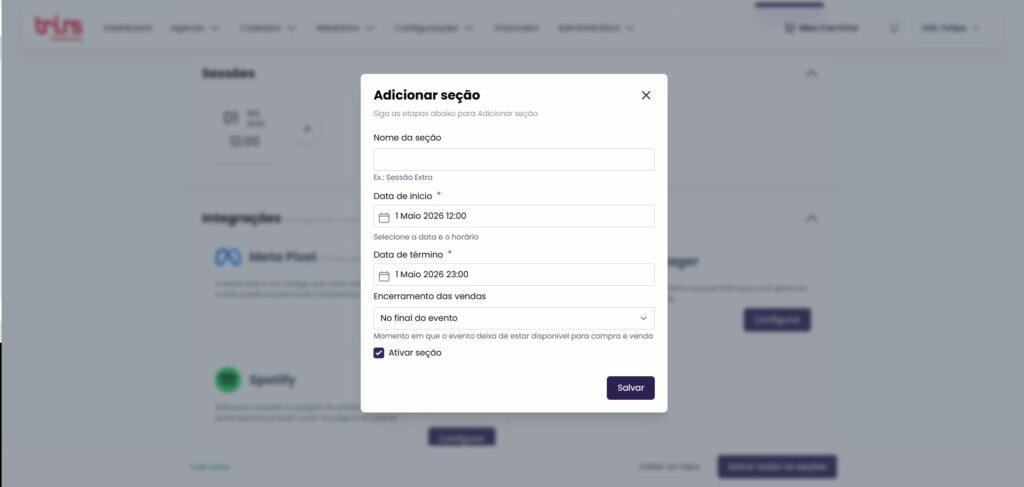
Para adicionar mais sessões, clique no ícone de adicionar “+” e preencha as informações necessárias, como: #

  • Nome da sessão; #

  • Data de início e término; #

  • Encerramento das vendas da sessão. #


#

#


#

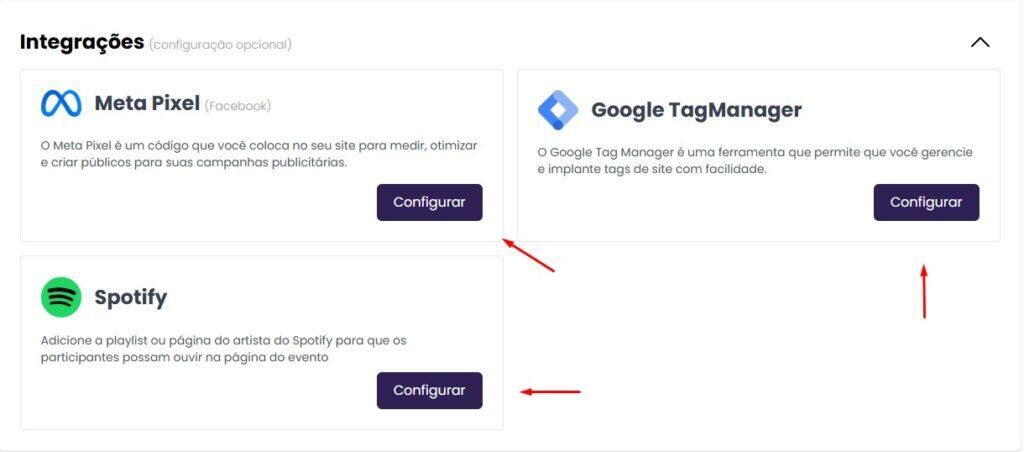
Para adicionar as integrações, basta clicar em “Configurar” e seguir o passo a passo fornecido. #


#
#


#

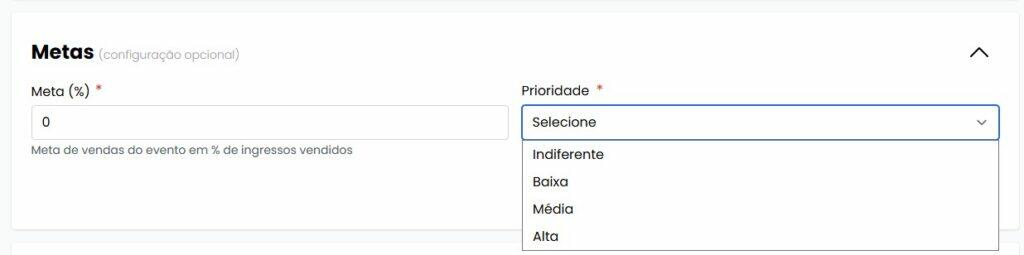
Para adicionar as metas, basta definir: #

  • A porcentagem da meta; #

  • A prioridade, que pode ser configurada como Indiferente, Baixa, Média ou Alta. #


#
#


#

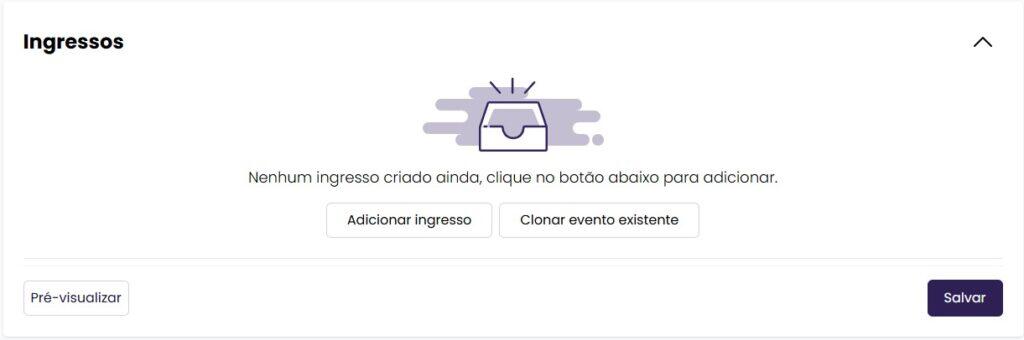
Para cadastrar os ingressos, você pode: #

  • Clicar em “Adicionar ingresso” para criar novos ingressos; #

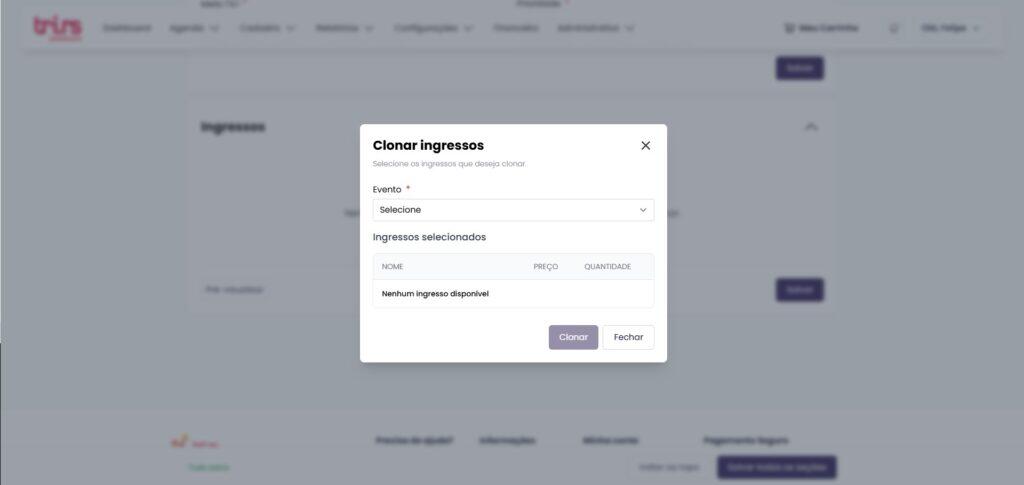
  • Ou, caso já exista um evento com ingressos semelhantes, clicar em “Clonar evento existente” para replicar as configurações. #


#
#


#

Após clicar em “Clonar”, selecione o evento desejado e, em seguida, clique novamente em “Clonar” para concluir o processo. #


#
#


#

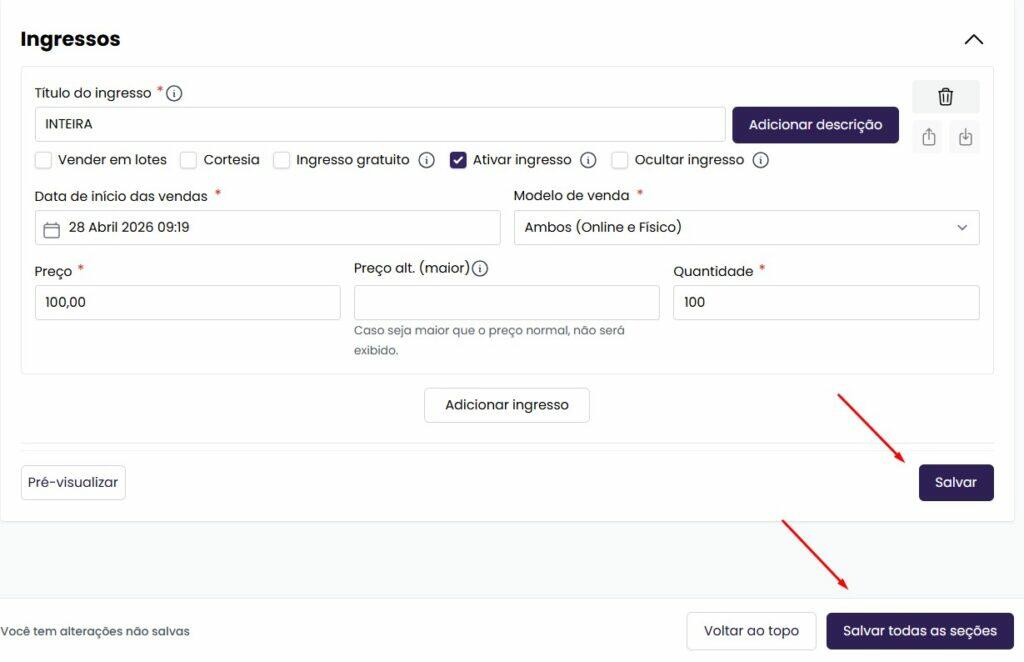
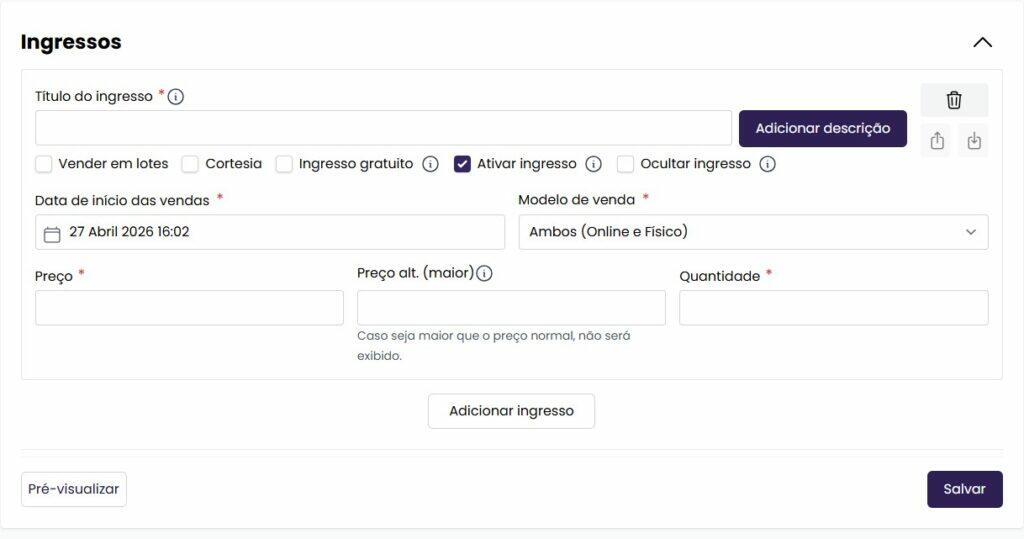
Se você for adicionar um ingresso, aparecerá uma tela onde será necessário preencher as seguintes informações: #

  • Título do ingresso; #

  • Se a venda é em lote, cortesia, ingresso gratuito #

  • Ativar o Ingresso #

  • Ocultar o Ingresso #

  • Data de início e término das vendas; #

  • Preço do ingresso; #

  • Quantidade disponível; #

  • Categoria do ingresso. #

Para adicionar mais ingressos, basta clicar em “Adicionar ingresso”. #


#
#


#

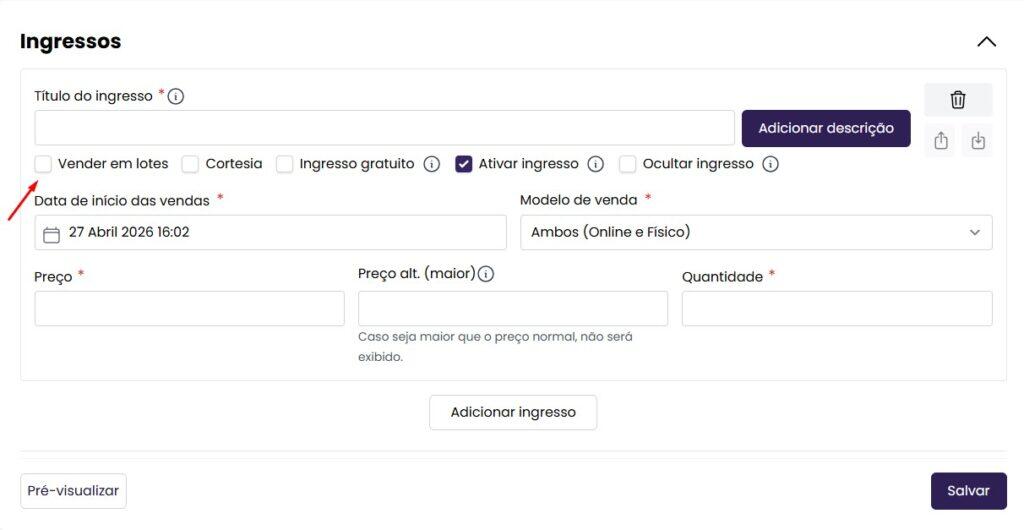
Para vender em lote, basta clicar em “Vender em lotes”. Isso abrirá a configuração do primeiro lote, onde você deverá preencher: #

  • Preço do lote; #

  • Quantidade de ingressos disponíveis; #

  • Data de término das vendas do lote. #

Você pode adicionar mais lotes clicando em “Adicionar lote”. Quando um lote se esgota ou atinge a data de término, o próximo lote começa automaticamente. #


#
#


#

Para ativar o evento, basta ir nas configurações do evento e clicar em “Ativar evento” ou em ”Salvar e ativar”.  #

Atualizado em junho 24, 2025

Quais são seus sentimentos

  • Feliz
  • Normal
  • Triste

Enviar Comentário Cancelar resposta

O seu endereço de e-mail não será publicado. Campos obrigatórios são marcados com *

Tabela de conteúdos (TOC)
  • Indo em Cadastro > Eventos, você acessa a seção destinada ao cadastro de eventos da produtora. Para adicionar um novo evento, basta clicar em "+ Criar evento". Caso já exista um evento cadastrado e você deseje apenas cloná-lo, é possível clicar no ícone ao lado de "+ Criar evento".
  • Após clicar em "+ Criar evento", será necessário preencher as informações do evento, incluindo:
  • Localização (previamente cadastrada);
  • Nome do evento;
  • Assunto;
  • Descrição;
  • Data de início e encerramento;
  • Encerramento das vendas, que pode ser configurado para coincidir com o início do evento.
  • Descendo na página, você encontrará as configurações do evento, que podem ser ajustadas conforme necessário. Essas opções incluem:
  • Evento externo: utilizado quando o evento ocorre em outra plataforma.
  • Evento privado: um evento que não aparece para o público em geral, sendo acessível apenas por meio de um link compartilhado.
  • Absorver a taxa de serviço: define se a taxa será paga pelo cliente ou pelo produtor.
  • Ingressos nominais: exige que todos os ingressos contenham o nome, e-mail e CPF de cada participante.
  • Ocultar data de início e término: ideal para eventos sem uma data fixa de encerramento, como parques ou museus.
  • Logo em seguida, você pode adicionar até 5 imagens do evento.
  • Após clicar em Salvar, você será redirecionado para uma seção onde poderá configurar os seguintes aspectos do evento:
  • Sessões
  • Integrações:
  • Metas
  • Ingressos
  • Para adicionar mais sessões, clique no ícone de adicionar "+" e preencha as informações necessárias, como:
  • Nome da sessão;
  • Data de início e término;
  • Encerramento das vendas da sessão.
  • Para adicionar as integrações, basta clicar em "Configurar" e seguir o passo a passo fornecido.
  • Para adicionar as metas, basta definir:
  • A porcentagem da meta;
  • A prioridade, que pode ser configurada como Indiferente, Baixa, Média ou Alta.
  • Para cadastrar os ingressos, você pode:
  • Clicar em "Adicionar ingresso" para criar novos ingressos;
  • Ou, caso já exista um evento com ingressos semelhantes, clicar em "Clonar evento existente" para replicar as configurações.
  • Após clicar em "Clonar", selecione o evento desejado e, em seguida, clique novamente em "Clonar" para concluir o processo.
  • Se você for adicionar um ingresso, aparecerá uma tela onde será necessário preencher as seguintes informações:
  • Título do ingresso;
  • Se a venda é em lote, cortesia, ingresso gratuito
  • Ativar o Ingresso
  • Ocultar o Ingresso
  • Data de início e término das vendas;
  • Preço do ingresso;
  • Quantidade disponível;
  • Categoria do ingresso.
  • Para adicionar mais ingressos, basta clicar em "Adicionar ingresso".
  • Para vender em lote, basta clicar em "Vender em lotes". Isso abrirá a configuração do primeiro lote, onde você deverá preencher:
  • Preço do lote;
  • Quantidade de ingressos disponíveis;
  • Data de término das vendas do lote.
  • Você pode adicionar mais lotes clicando em "Adicionar lote". Quando um lote se esgota ou atinge a data de término, o próximo lote começa automaticamente.
  • Para ativar o evento, basta ir nas configurações do evento e clicar em "Ativar evento" ou em ''Salvar e ativar''. 
Endereço

Avenida Cristovao Colombo 2948 Sala 206 – Higienopolis – Porto Alegre RS | 90560-002

Entre em contato

contato@tri.rs

+55 51 4042-8801

  • Seguir
  • Seguir
  • Seguir

Assine Nossa Newsletter

Mensagem de êxito.

Inscrever

Copyright © 2025 TriRS – 52.072.399/0001-10. Todos os direitos reservados.