O cadastro de eventos é o ponto de partida de tudo na plataforma: é a partir dele que você configura sessões, ingressos, metas e integrações. Este artigo mostra o passo a passo completo, do zero até a ativação do evento.
Acessando o cadastro
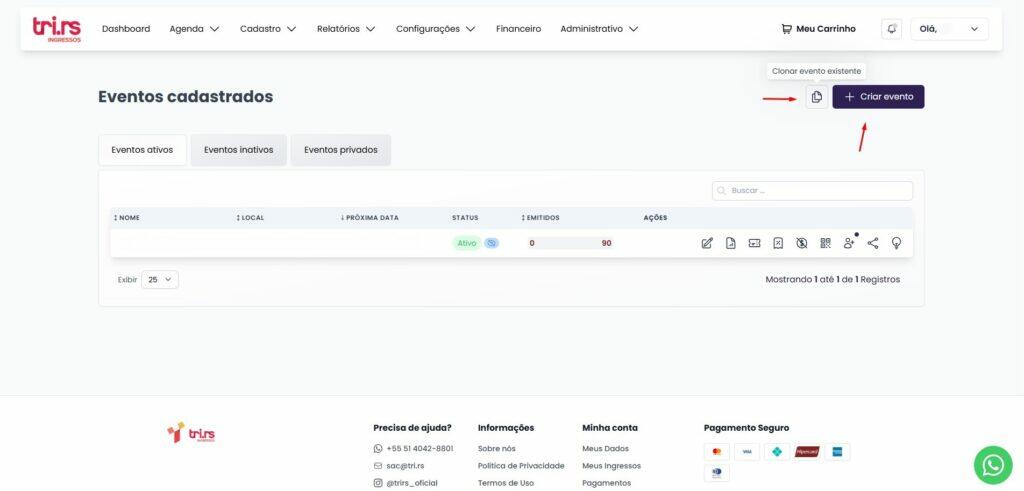
No menu do painel, acesse Cadastro > Eventos. Nessa tela você encontra todos os eventos já cadastrados pela sua empresa e pode criar um novo clicando em + Criar evento. Se já existe um evento parecido com o que você vai cadastrar (mesmo local, mesma estrutura de ingressos), vale usar o ícone de clonar em vez de começar do zero — isso copia as configurações e evita retrabalho.
Dados básicos do evento
No primeiro formulário, preencha:
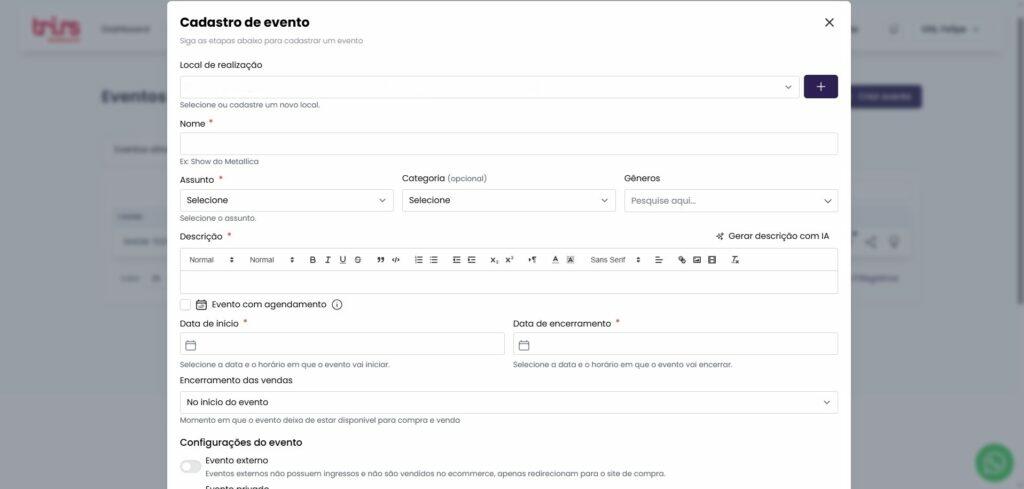
- Localização: selecione o local onde o evento vai acontecer. O local precisa estar previamente cadastrado em Cadastro > Locais — se ainda não existir, cadastre-o antes de continuar.
- Nome do evento: o título que aparecerá na página pública e nos ingressos.
- Assunto: categoria/tema do evento, usada para organização e busca.
- Descrição: texto que aparece na página de vendas, explicando do que se trata o evento.
- Data de início e de encerramento: quando o evento efetivamente acontece.
- Encerramento das vendas: até quando os ingressos ficam disponíveis para compra. Pode ser igual à data de início do evento, ou anterior, caso você queira parar de vender antes do dia do evento.
Configurações do evento
Ainda no cadastro, existem opções que mudam o comportamento do evento:
| Opção | Para que serve |
|---|---|
| Evento externo | Marque quando o evento é vendido em outra plataforma e você só quer divulgá-lo aqui, sem vender ingressos pela TriRS. |
| Evento privado | O evento não aparece nas buscas nem na vitrine pública. Só quem recebe o link direto consegue acessar a página e comprar. |
| Absorver a taxa de serviço | Define quem paga a taxa de serviço da plataforma: se marcada, a produtora absorve o custo; se desmarcada, a taxa é somada ao valor pago pelo comprador. |
| Ingressos nominais | Exige nome, e-mail e CPF de cada participante no momento da compra. Recomendado para eventos que precisam de controle de acesso individual ou emissão de nota/certificado por pessoa. |
| Ocultar data de início e término | Útil para eventos contínuos ou sem data de encerramento fixa (ex: temporadas), evitando confundir o comprador com uma data que não é definitiva. |
Imagens do evento
Você pode adicionar até 5 imagens para ilustrar a página do evento. Use imagens de boa resolução, já que a primeira geralmente é usada como capa em divulgações e compartilhamentos.

Depois de salvar: sessões, integrações, metas e ingressos
Ao salvar os dados básicos, o evento passa a existir no sistema, mas ainda precisa ser configurado em quatro frentes antes de ser ativado para venda:
Sessões
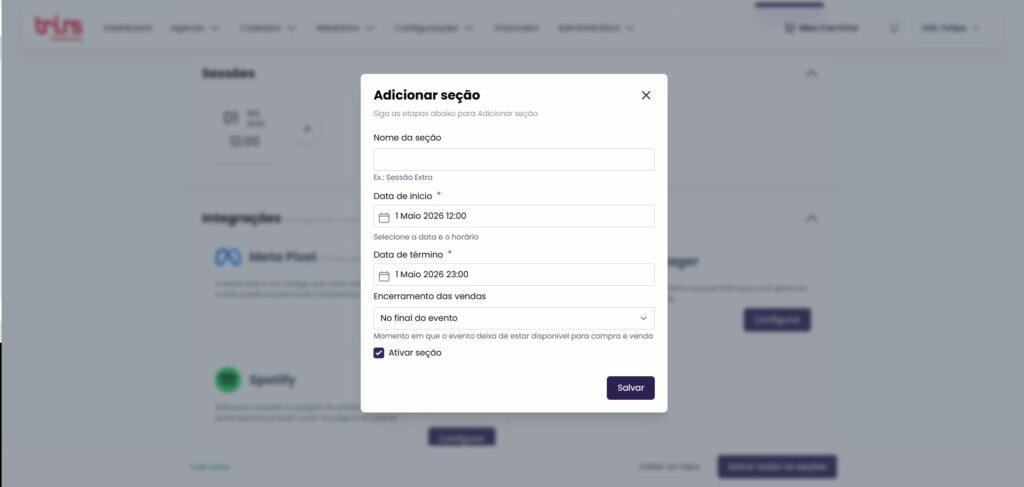
Sessões representam cada apresentação/data do evento (por exemplo, um mesmo espetáculo com sessões em dias diferentes). Clique no ícone + para adicionar uma sessão e preencha:
- Nome da sessão
- Data e horário de início e término
- Encerramento das vendas da sessão
Integrações
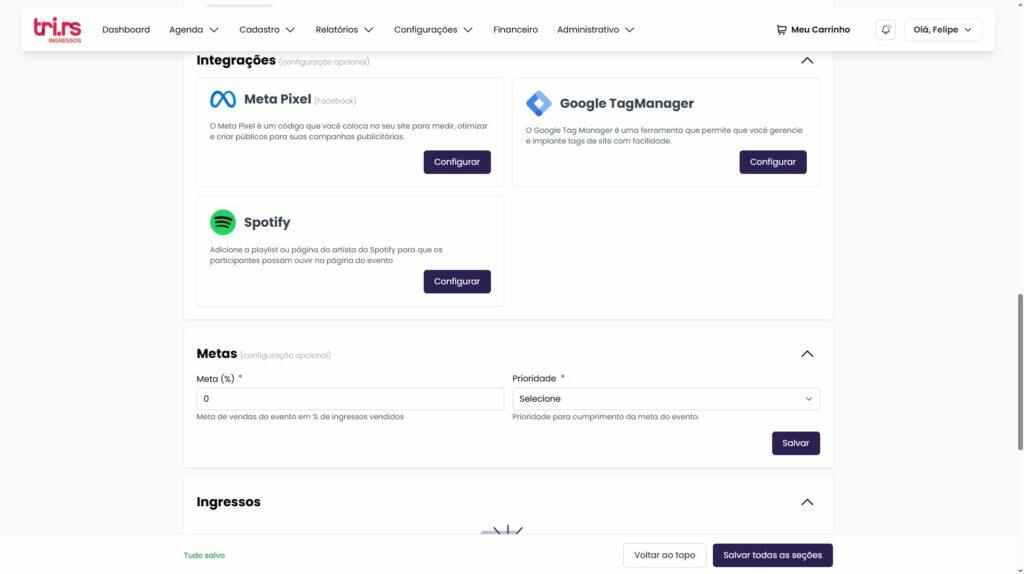
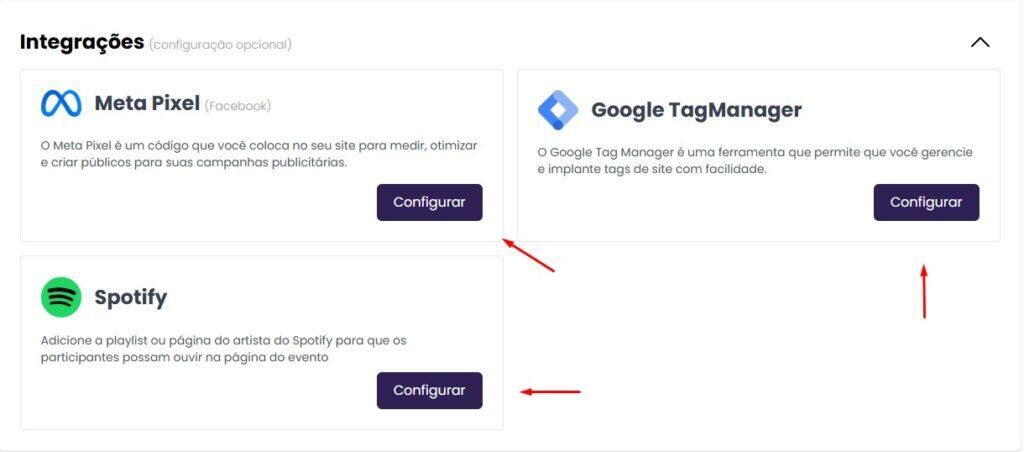
Clique em Configurar para conectar o evento a integrações disponíveis (como pixels de rastreamento, plataformas de marketing ou outros serviços) e siga o passo a passo indicado na tela.
Metas
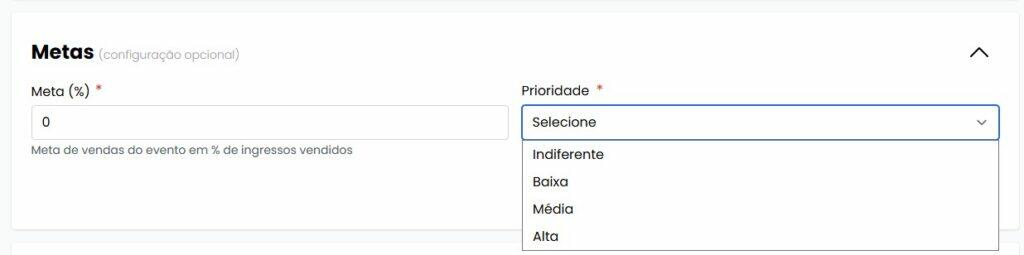
Defina uma porcentagem de meta de vendas e a prioridade dela (Indiferente, Baixa, Média ou Alta). As metas ajudam a acompanhar o desempenho de vendas do evento e podem ser usadas em relatórios e dashboards.
Ingressos
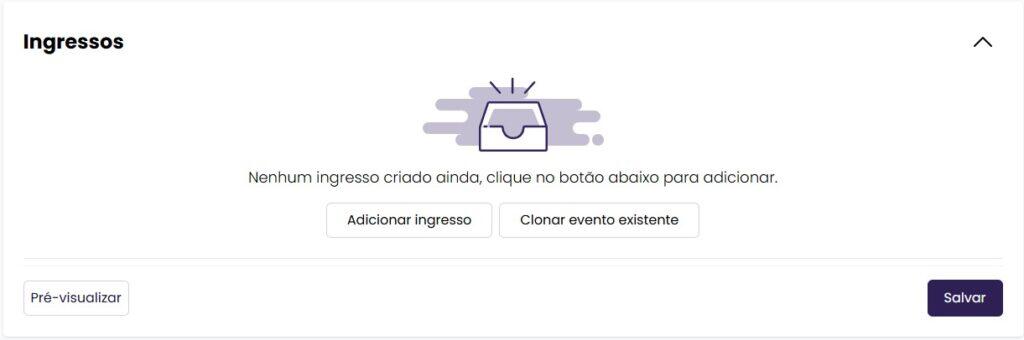
Você tem duas formas de cadastrar ingressos:
- Clicar em Adicionar ingresso para criar um novo tipo do zero.
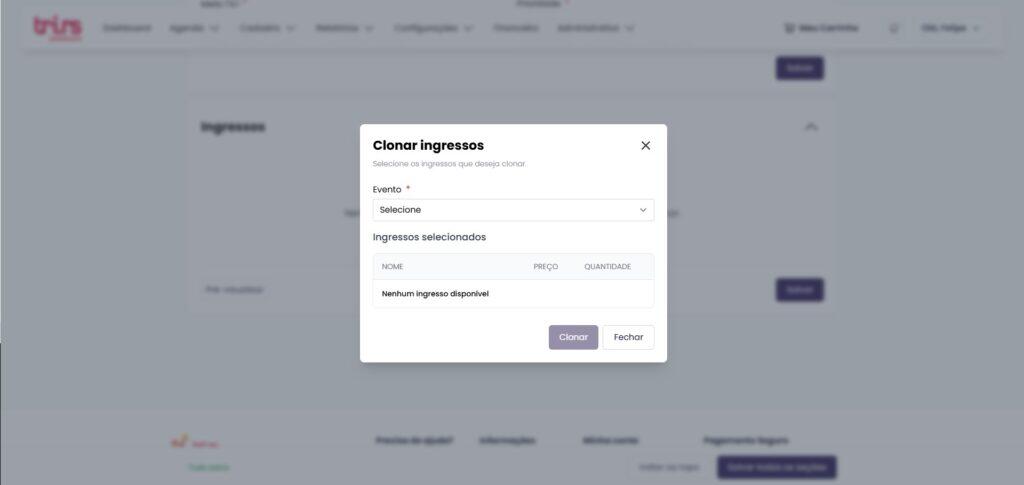
- Clicar em Clonar evento existente para copiar a estrutura de ingressos de outro evento já cadastrado, selecionando o evento de origem e confirmando o processo.
Cadastrando cada ingresso
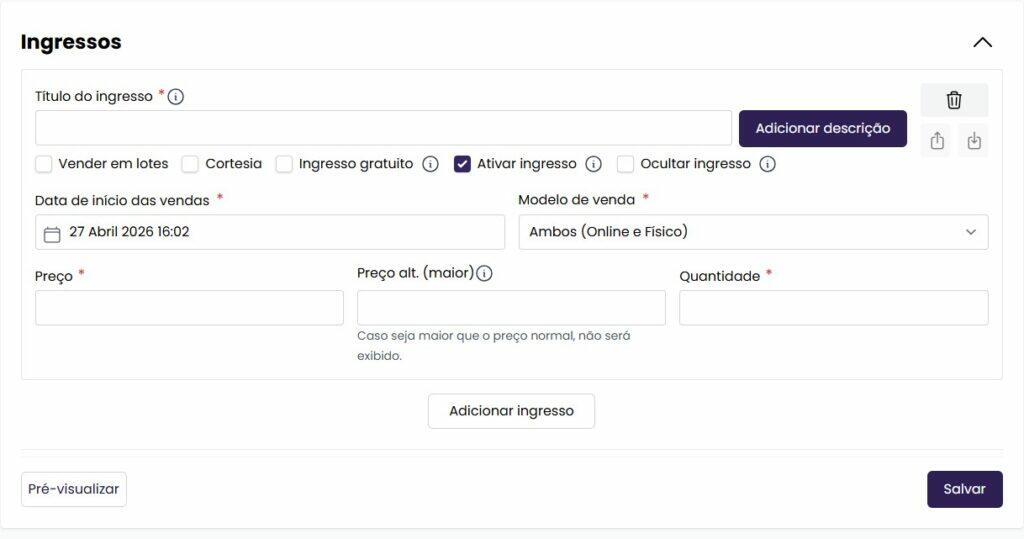
Ao adicionar um ingresso manualmente, preencha:
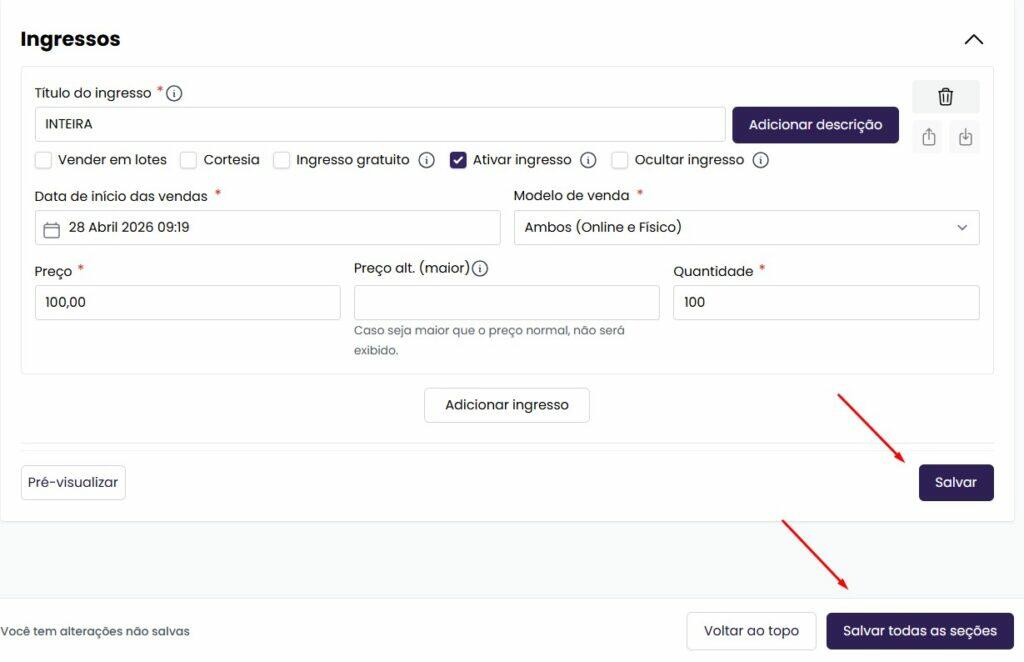
- Título do ingresso: nome exibido ao comprador (ex: "Inteira", "Meia-entrada", "VIP").
- Tipo: lote (venda por faixas de preço/quantidade), cortesia (sem cobrança, para convidados) ou gratuito.
- Ativar/Ocultar: controla se o ingresso está visível e disponível para compra no momento.
- Data de início e término das vendas específicas daquele ingresso.
- Preço.
- Quantidade disponível.
- Categoria do ingresso: usada para organizar e, em locais com mapa de assentos, vincular a setores específicos.
Venda em lotes
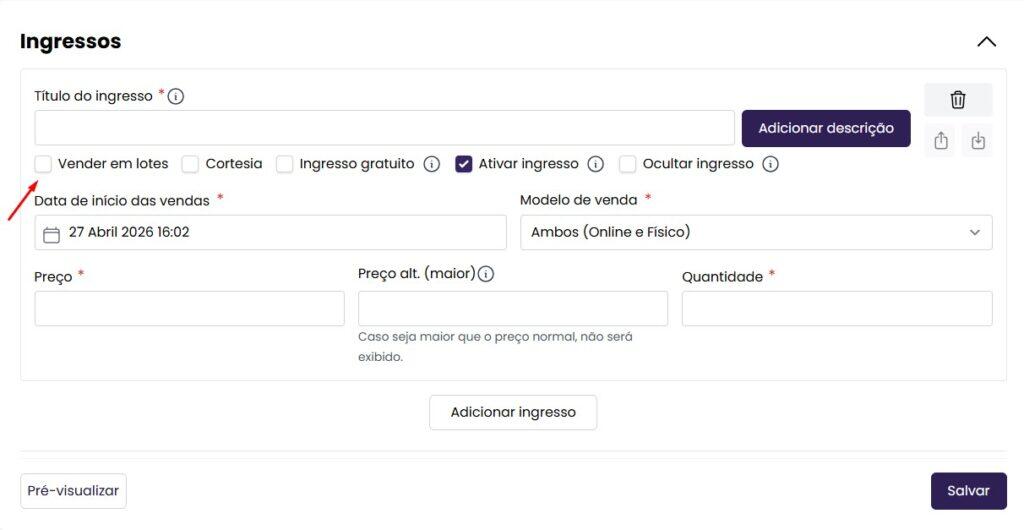
Para vender um ingresso em lotes com preços crescentes (estratégia comum para incentivar compra antecipada), clique em Vender em lotes e configure, para cada lote:
- Preço do lote
- Quantidade de ingressos daquele lote
- Data de término das vendas do lote
Você pode adicionar quantos lotes precisar. Quando um lote se esgota ou atinge sua data de término, o próximo lote é liberado automaticamente — não é preciso nenhuma ação manual para a transição.
Ativando o evento
Com sessões, ingressos e demais configurações prontos, volte às configurações do evento e clique em Ativar evento (ou Salvar, dependendo do estágio do cadastro). Só a partir da ativação o evento passa a aparecer para venda de acordo com as configurações de visibilidade definidas (público ou privado).